
「Microsoft 365 Personalを安く買うには?」
「Amazonプライム会員ならお得という『自動更新版』って?以前のオンラインコードは?」
「まだサブスクの有効期限が残ってるけど、いま安いから買って追加で延長できるの?」
 ゆるり
ゆるりこんな疑問を、Microsoft 365を何年も利用している管理人が、実際のAmazonやMicrosoftの管理画面のスクショ付きでわかりやすく解説します。
結論としては、Microsoft 365 PersonalはAmazonプライム会員で購入するのがお得でおすすめです。
Amazonで購入しても、しっかり有効期限から加算の1年分のカウントになりますので安心してください。
2026年3月現在、Amazonプライム会員ならお得になる自動更新版1年分が安く購入できる方法になります。価格は変更される場合があるため最新の情報はAmazonでご確認ください。


 ポチップ
ポチップ
Microsoft 365 Personalの最新情報と価格改定(Copilot機能追加)
Microsoftは、個人向け・家庭向けの「Microsoft 365 Personal」と「Microsoft 365 Family」 に、AI支援機能 「Copilot」 を導入しました。
これによりCopilotを利用できるようになった一方で、価格改定(値上げ) も実施されました。
Microsoft 365 Personal / Family の新料金
2025年1月16日以降、Microsoft 365 PersonalとFamilyの価格が改定され、以下の新料金となっています。
| プラン | 旧料金(月額) | 新料金(月額) | 旧料金(年額) | 新料金(年額) | 値上げ幅 |
|---|---|---|---|---|---|
| Microsoft 365 Personal(1ユーザー) | 1,490円 | 2,130円 | 14,900円 | 21,300円 | +640円/月 |
| Microsoft 365 Family(1~6ユーザー) | 2,100円 | 2,740円 | 21,000円 | 27,400円 | +640円/月 |
>最新の公式価格を確認する:Microsoft 365 Personal 公式ストア
Microsoft 365 Personalを安く買うならAmazon「自動更新版」
AmazonでのMicrosoft 365 Personalの購入方法について解説します。
昔の「オンラインコード版」と「自動更新版」の違いは?
以前はAmazonで「オンラインコード版」を買ってプロダクトキー(シリアルキー)を入力するのがやり方でしたが、現在は仕様が変わり「自動更新版(サブスクリプション)」として販売される方式になっています。
プライムデーなど大型セール時にはお得に購入できる可能性があります。
「勝手に課金されるのでは?」と不安になる名前ですが、購入後に自動更新をオフにできます。
Microsoft 365 PersonalをAmazonで購入する場合の手順
Microsoft 365 Personal (自動更新版)をAmazonで購入します。
ポチップ
「カートに入れる」→「レジに進む」→支払い方法を選択し「次に進む」→「注文確定」
Microsoft 365 Personalのサブスクリプションの有効化
購入完了したら、「お客様のメンバーシップおよび購読」から、「Microsoft 365 Personalのサブスクリプションの有効化」に移ります。
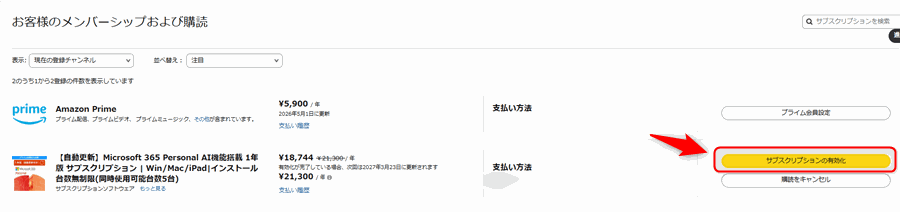
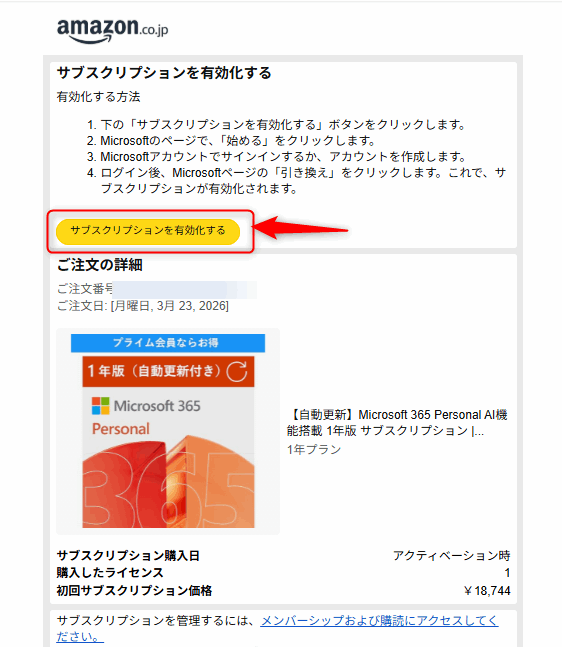
メールからでもOK
以下のようなメールがAmazonから届いていますのでメールのリンクからも有効化が可能です。
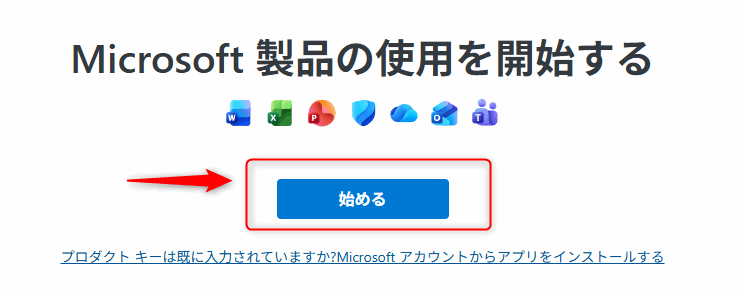
Microsoft製品の使用を開始するから「始める」
Microsoft製品の使用を開始するの画面になるので、「始める」を選択
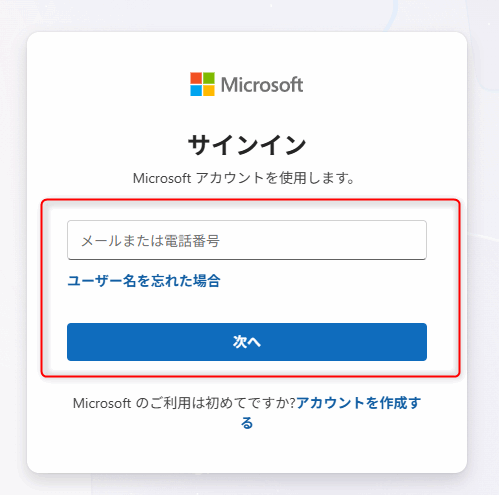
サインイン
Microsoftのアカウントにサインインします。(Microsoft 365 Personal製品を使うアカウントです)
プロダクトキーを使用する画面になるので、念の為右上のアイコンから、Microsoft 365を使うアカウントが間違っていないかチェック
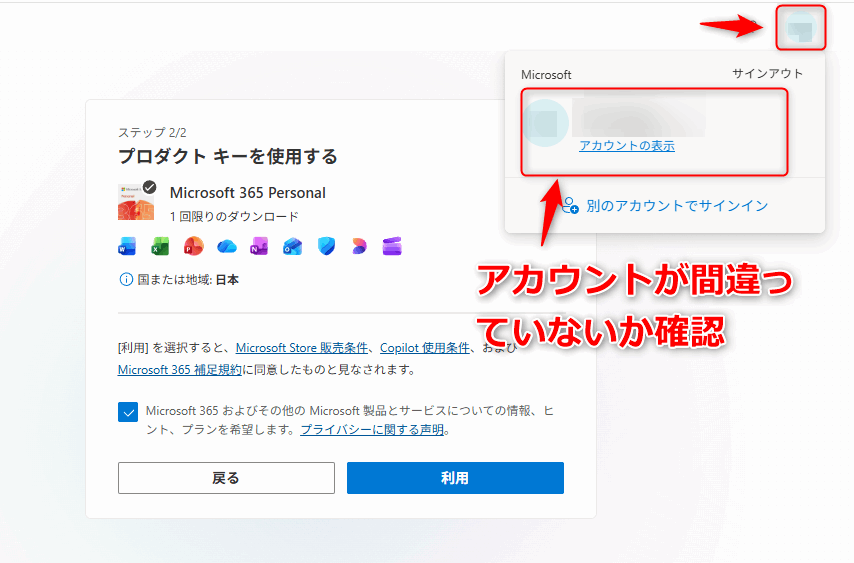
プロダクトキーを使用する
「利用」を選択
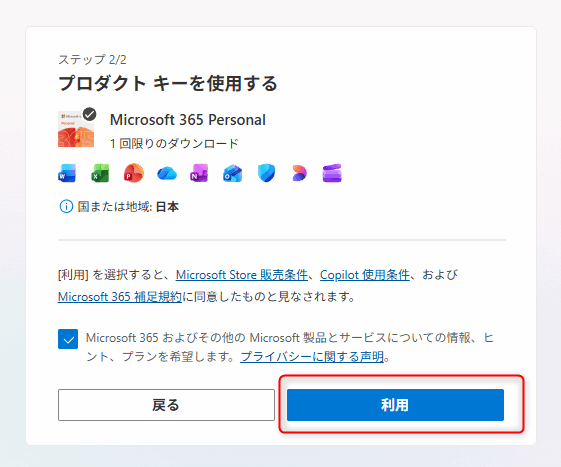
これでAmazon購入でのプロダクトキーが引き換えられます。
Microsoft365へようこそ画面になるので、「サブスクリプションの管理」を確認してみます。
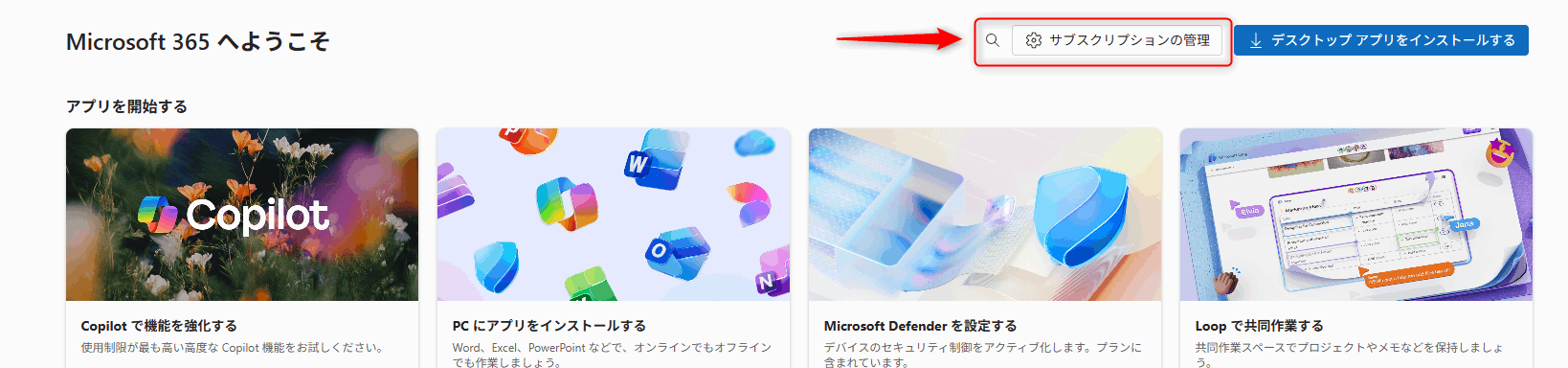
Microsoftの管理画面では、すでにAmazonからの購入となり有効期限などはAmazonでの管理に切り替わっています。

サブスクの有効期限が残っていても追加延長されるので大丈夫!
前述のとおり、AmazonのMicrosoft365自動更新版ではAmazonのメンバーシップ管理になるため、サブスクの残存期間があってもAmazonの購入日あるいは有効化(アクティベート)した日でリセットされるのでは?という不安がありました。
ゆるり実際、私のMicrosoft管理でのサブスクリプションの期限は2026/4/28で、1ヶ月ほどあったのでこれが消えるんじゃないか…と心配になりつつ試してみました。
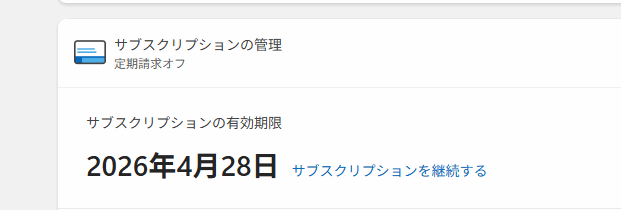
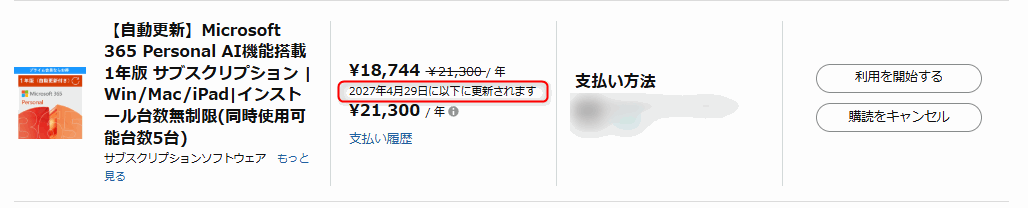
Amazonでの購入時は、メンバーシップ管理上は、次回は2027/3/23に更新されると書いてあります。

しかし「サブスクリプションを有効化」→「プロダクトキーを使用する」のあと確認したところ、2027/4/29に更新されますと、「残り期間+1年間」で延長されていました。
AmazonでのMicrosoft 365 Personal自動更新の止め方
無事に期限が延びたのを確認したら、次回の自動更新を止める手順について解説します。
ゆるりセールとかどこかのタイミングでまた安くなるのを期待しています。
AmazonでMicrosoft 365 Personalの購読をキャンセル
Amazonの「お客様のメンバーシップおよび購読」画面を開く。
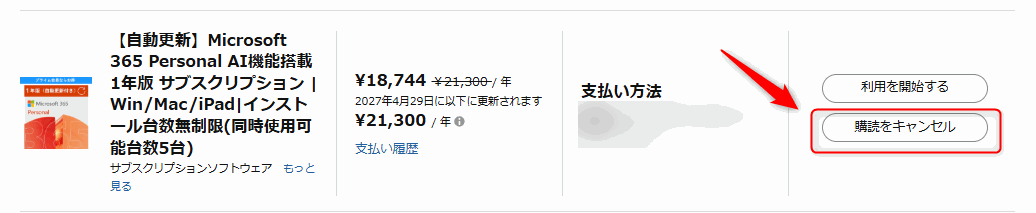
購読をキャンセル
右端の「購読をキャンセル」を選択します。
更新日にキャンセル
「更新日にキャンセルします。」の「○○年○月○日で終了」ボタンをクリック
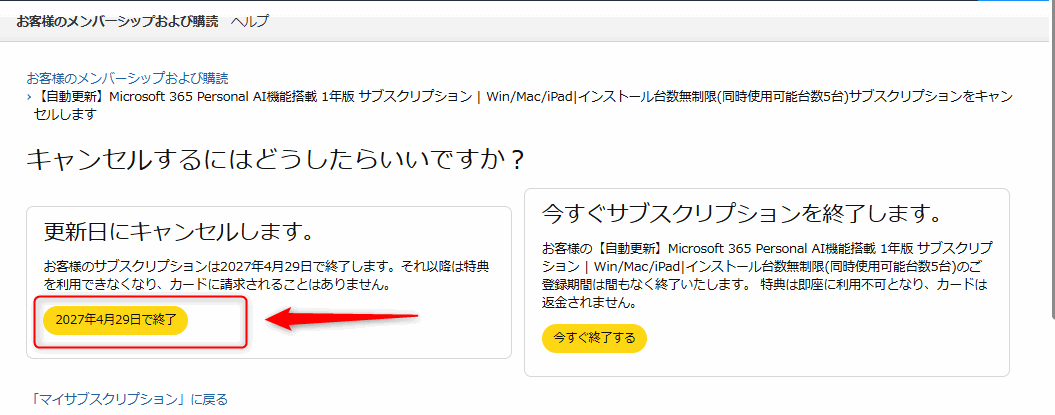
「今すぐサブスクリプションを終了」を選択しないように!
「今すぐサブスクリプションを終了をする」と即座に利用不可・課金したのに使えないし返金もされないという選択肢がありますが選ばないようにしましょう。
サブスクリプションがキャンセルされた
進めると、サブスクリプションはキャンセルされましたという画面になるのを確認します。
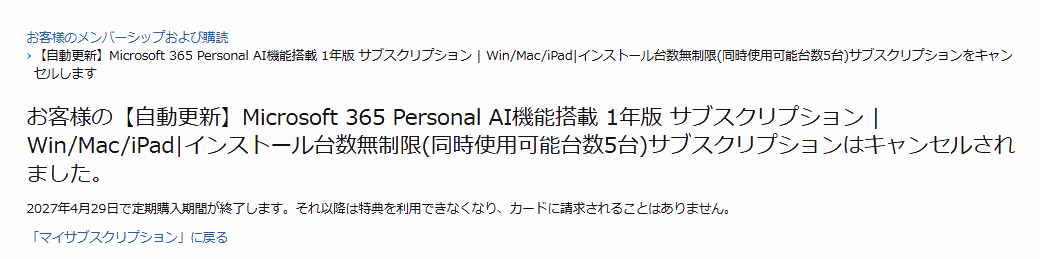
メンバーシップ画面の内容を確認
「お客様のメンバーシップおよび購読」で該当の日付で終了となっているか確認します。

これで次回の自動更新の解除が完了です。お疲れ様でした。
Amazon Microsoft365の自動更新解除手順まとめ
- Amazonの「お客様のメンバーシップおよび購読」画面を開く
- 一覧から「【自動更新】Microsoft 365 サブスクリプション」を見つける
- 右側にある「購読をキャンセル」ボタンを押す
- 【ここ重要!】 必ず「更新日にキャンセル」を選ぶ。(※「今すぐ終了」を選ばないこと)
ゆるり値上げが激しいのでAmazonの大型セールでまた安く購入して延長できるやり方ができることを期待します。
Microsoft 365 Personalの特徴
- 月額または年額で最新版Officeが使える個人向けサブスクリプション型サービス
- 利用は1人のみなので個人で色々使うのに便利なサービス
- 常に最新のOfficeが使える
- Word、Excel、PowerPoint、Outlook、OneNote、Access、Publisherが全て使える(AccessとPublisherはWinPCのみ)
- AI機能 Copilotが使える(※毎月60クレジットが付与され、翌月リセットの使い切り型)。
- 同一ユーザーであればインストール台数制限なしでWindows PC,Mac、タブレット、スマホにインストールできる
- 同一ユーザーであれば同時利用は5台まで可能
- 1TBのオンラインストレージサービスOneDrive付き
- Skypeで毎月60分間、携帯電話や固定電話と通話可能
- Officeテクニカルサポート(チャットや電話)付き
ポチップ
まとめ
- 安く買うなら「Amazonの自動更新版(1年版)」 公式でそのまま更新するよりAmazonの自動更新版の方がお得です。
- 残り日数は無駄にならず「上乗せ(延長)」される 現在の有効期限にそのまま1年分が追加されます。
- Amazon側でサブスク管理 以前のようなプロダクトキーのコピー&ペーストはなくなり、ボタンを押して有効化を進めると自動的にアカウントに日数が追加されます。
- 「更新日にキャンセル」を選ぶことで自動更新の解除ができます。
最新版じゃなくていい、Excel、Word、パワポだけでもっと安くという場合には、買い切り型の方がトータルで安くなります。
 ポチップ
ポチップ
Excelだけでいいという場合はExcel単体版もあります。
 ポチップ
ポチップ
コメント
コメント一覧 (2件)
参考になりました。ありがとうございます。ところで(意図されているのであれば余計なお世話なのですが)*************************です。
>通りがかりの者さん
参考になってよかったです^^
ご指摘ありがとうございます~漏れてました(^_^;)